Repo CentOS 7 Setelah EOL
7:41 PM Dedy Yasriady
Latar Belakang
Setelah tanggal 30 Juni 2024, dukungan resmi (repository) untuk CentOS 7 dihentikan (EOL). Akibatnya, ketika menjalankan perintah seperti yum update atau yum install, muncul error yang menyatakan repository tidak ditemukan karena mirror-repo CentOS 7 dihapus dari server pusat penggunaannya.
Bagi yang tetap ingin menggunakan CentOS 7 (meskipun tidak direkomendasikan jangka panjang), bisa mengganti URL repository ke mirror yang masih aktif, seperti vault.centos.org untuk paket CentOS dan arsip EPEL. Tutorial ini menjelaskan langkah-langkahnya.
Langkah-langkah Mengganti Repository CentOS 7 Setelah EOL
Berikut proses yang bisa diikuti:
1. Backup folder repo lama
Buat direktori untuk menyimpan file konfigurasi repo lama sebagai cadangan:
mkdir /etc/yum.repos.d/old
2. Pindahkan semua file repo lama ke folder backup
Pindahkan file-file konfigurasi repo CentOS dan EPEL ke direktori old:
mv /etc/yum.repos.d/CentOS*.repo /etc/yum.repos.d/old/
mv /etc/yum.repos.d/epel*.repo /etc/yum.repos.d/old/
3. Buat file baru CentOS.repo
Buka editor (misalnya nano) dan buat file baru /etc/yum.repos.d/CentOS.repo:
nano /etc/yum.repos.d/CentOS.repo
Isi file tersebut dengan konfigurasi berikut (sesuaikan indentasi & format):
[base]
name=CentOS-7.9.2009 - Base
baseurl=http://vault.centos.org/7.9.2009/os/$basearch/
gpgcheck=1
gpgkey=file:///etc/pki/rpm-gpg/RPM-GPG-KEY-CentOS-7
enabled=1
metadata_expire=never
# released updates
[updates]
name=CentOS-7.9.2009 - Updates
baseurl=http://vault.centos.org/7.9.2009/updates/$basearch/
gpgcheck=1
gpgkey=file:///etc/pki/rpm-gpg/RPM-GPG-KEY-CentOS-7
enabled=1
metadata_expire=never
# additional packages that may be useful
[extras]
name=CentOS-7.9.2009 - Extras
baseurl=http://vault.centos.org/7.9.2009/extras/$basearch/
gpgcheck=1
gpgkey=file:///etc/pki/rpm-gpg/RPM-GPG-KEY-CentOS-7
enabled=1
metadata_expire=never
# optional repos (disabled by default)
[centosplus]
name=CentOS-7.9.2009 - CentOSPlus
baseurl=http://vault.centos.org/7.9.2009/centosplus/$basearch/
gpgcheck=1
gpgkey=file:///etc/pki/rpm-gpg/RPM-GPG-KEY-CentOS-7
enabled=0
metadata_expire=never
[fasttrack]
name=CentOS-7.9.2009 - Contrib
baseurl=http://vault.centos.org/7.9.2009/fasttrack/$basearch/
gpgcheck=1
gpgkey=file:///etc/pki/rpm-gpg/RPM-GPG-KEY-CentOS-7
enabled=0
metadata_expire=never
Penjelasan:
baseurldiarahkan kevault.centos.org(arsip resmi) untuk versi 7.9.2009.enabled=1menandakan repo aktif (untuk base, updates, extras).- Repositori tambahan seperti
centosplusdanfasttrackdisetenabled=0secara default (jika ingin digunakan, bisa diubah).
4. Buat file baru epel.repo
Kemudian buat file /etc/yum.repos.d/epel.repo:
nano /etc/yum.repos.d/epel.repo
Isi dengan:
[epel]
name=Extra Packages for Enterprise Linux 7 - $basearch
baseurl=https://archives.fedoraproject.org/pub/archive/epel/7/$basearch
enabled=1
gpgcheck=1
gpgkey=file:///etc/pki/rpm-gpg/RPM-GPG-KEY-EPEL-7
metadata_expire=never
[epel-debuginfo]
name=Extra Packages for Enterprise Linux 7 - $basearch - Debug
baseurl=https://archives.fedoraproject.org/pub/archive/epel/7/$basearch/debug
enabled=0
gpgkey=file:///etc/pki/rpm-gpg/RPM-GPG-KEY-EPEL-7
gpgcheck=1
metadata_expire=never
[epel-source]
name=Extra Packages for Enterprise Linux 7 - $basearch - Source
baseurl=https://archives.fedoraproject.org/pub/archive/epel/7/SRPMS
enabled=0
gpgkey=file:///etc/pki/rpm-gpg/RPM-GPG-KEY-EPEL-7
gpgcheck=1
metadata_expire=never
Ini mengarahkan ke arsip EPEL lama (Fedora archives) yang masih menyimpan paket EPEL untuk EL7.
5. Hapus metadata lama
Agar sistem menggunakan repository baru dan tidak menggunakan cache lama, jalankan:
yum clean all
6. Perbarui daftar paket
Setelah itu, muat ulang daftar paket dan cek update:
yum check-update
Jika tidak ada error, konfigurasi baru sudah berhasil.
Catatan & Saran
- Langkah ini tidak memperpanjang dukungan resmi CentOS 7 — hanya memungkinkan agar
yumtetap bisa bekerja menggunakan arsip lama. - Karena CentOS 7 sudah EOL, sebaiknya migrasi ke versi yang masih aktif (misalnya CentOS Stream, AlmaLinux, Rocky Linux) demi keamanan & stabilitas jangka panjang.
- Pastikan konektivitas internet ke
vault.centos.orgdanarchives.fedoraproject.orgtidak diblokir/firewall di server Anda.
Tutorial Instalasi BackupPC pada Ubuntu 24.04
5:49 PM Dedy Yasriady
BackupPC adalah solusi backup berbasis web yang mendukung protokol seperti rsync, tar, smb, dan lainnya. Cocok untuk backup jaringan Linux maupun Windows.
🔧 Persiapan Awal
- Update dan Upgrade Sistem
sudo apt update && sudo apt upgrade -y - Instal Paket Pendukung
sudo apt install apache2 libapache2-mod-perl2 perl libarchive-zip-perl \ libnet-ssleay-perl libauthen-ntlm-perl samba-common-bin rrdtool \ par2 rsync curl openssh-server -y
📦 Instalasi BackupPC
- Instal BackupPC
sudo apt install backuppc -y
⚙️ Konfigurasi BackupPC
- Setel Password Web Admin
sudo htpasswd /etc/backuppc/htpasswd backuppc - Ubah konfigurasi /etc/apache2/conf-available/backuppc.conf
sudo nano /etc/apache2/conf-available/backuppc.conf - Aktifkan Konfigurasi Apache
sudo a2enconf backuppc sudo systemctl reload apache2
🔑 Akses Web Interface
- Buka Web Interface
Akses melalui browser:
http://<alamat-ip-server>/backuppc
Login dengan userbackuppcdan password yang telah dibuat.
🛠️ Konfigurasi Tambahan
- Ubah Konfigurasi Utama
File konfigurasi utama:
/etc/backuppc/config.pl
sudo nano /etc/backuppc/config.pl
🖥️ Menambahkan Host untuk Dibackup
- Tambah Host di Web Interface
- Klik Edit Hosts
- Tambahkan nama host dan IP
- Pilih metode backup (rsync, tar, smb, dll)
🔐 Konfigurasi SSH tanpa Password
- Generate SSH Key
sudo -u backuppc ssh-keygen -t rsa - Salin Public Key ke Host Target
sudo -u backuppc ssh-copy-id user@host-target
🚀 Pengujian Backup
- Lakukan Backup Manual
Di Web Interface, klik Start Full Backup pada host yang telah dikonfigurasi.
🔄 Auto Backup & Monitoring
BackupPC akan melakukan backup otomatis sesuai jadwal. Jadwal bisa disesuaikan melalui konfigurasi masing-masing host.
📁 Lokasi Direktori Penting
- Konfigurasi:
/etc/backuppc/ - Data backup:
/var/lib/backuppc/ - Log:
/var/log/backuppc/
🧪 Tips Tambahan
- Gunakan rsync untuk efisiensi jaringan.
- Pastikan klien memiliki IP statis atau DNS yang dapat di-resolve.
- BackupPC cocok untuk server dengan resource terbatas.
BackupPC, Backup Gratis Selevel Enterprise?
5:44 PM Dedy Yasriady
BackupPC: Solusi Backup Gratis, Andal, dan Efisien
🔄 BackupPC: Solusi Backup Gratis, Andal, dan Efisien untuk Jaringan
Backup data adalah kebutuhan penting di era digital saat ini. Tidak hanya perusahaan besar, institusi pendidikan, UMKM, hingga pengguna rumahan kini menyadari pentingnya memiliki sistem backup yang handal. Salah satu software open source yang layak dipertimbangkan adalah BackupPC.
Pada artikel kali ini, kita akan membahas apa itu BackupPC, keunggulannya, dan perbandingannya dengan beberapa software backup lain seperti Veeam, AOMEI Backupper, Nakivo, Amanda, dan Bacula.
✅ Apa Itu BackupPC?
BackupPC adalah software backup open source berbasis Linux yang dapat digunakan untuk melakukan backup data dari berbagai host (komputer client) di jaringan lokal menggunakan protokol seperti rsync, tar, smb, atau ftp. BackupPC memiliki antarmuka web yang intuitif dan fitur kompresi serta deduplikasi data yang sangat efisien.
BackupPC cocok untuk:
- Server berbasis Linux/Unix
- Jaringan campuran (Linux & Windows)
- Organisasi kecil hingga menengah
- Institusi pendidikan dan pemerintahan
🏆 Keunggulan BackupPC
- Gratis dan Open Source
Tidak ada biaya lisensi, cocok untuk penggunaan institusi dan personal. - Deduplikasi dan Kompresi Efisien
BackupPC menggunakan sistem hardlink untuk menghemat ruang penyimpanan. - Web Interface
Monitoring dan pengelolaan backup bisa dilakukan melalui browser dengan mudah. - Multiplatform
Bisa membackup Windows, Linux, dan MacOS (dengan konfigurasi yang sesuai). - Tidak Perlu Software Agen di Client
Cukup dengan rsync atau SMB, client tidak perlu instal apapun.
🔍 Perbandingan dengan Software Backup Lain
| Fitur / Software | BackupPC | Veeam | AOMEI Backupper | Nakivo | Amanda | Bacula |
|---|---|---|---|---|---|---|
| Lisensi | Gratis | Berbayar | Gratis + Pro | Berbayar | Gratis | Gratis |
| OS Host | Linux | Windows/Linux | Windows | Windows/Linux | Linux/Unix | Linux/Unix |
| Web Interface | Ya | Ya | Terbatas | Ya | Terbatas | Ya |
| Clientless Backup | Ya | Tidak | Tidak | Tidak | Ya | Tidak |
| Deduplikasi | Ya | Ya (versi Pro) | Tidak | Ya | Terbatas | Ya |
| Support Windows | Ya | Ya | Ya | Ya | Ya (dengan agent) | Ya |
| Konfigurasi Mudah | Ya | Ya | Ya | Ya | Cukup kompleks | Kompleks |
| Scheduling & Alert | Ya | Ya | Ya | Ya | Ya | Ya |
💡 Mengapa Memilih BackupPC?
Jika Anda mencari solusi backup hemat biaya, fleksibel, dan tidak membutuhkan software tambahan di sisi client, maka BackupPC adalah jawabannya.
BackupPC sangat cocok digunakan di:
- Sekolah dan kampus
- Instansi pemerintah
- UMKM
- Server lokal atau VPS berbasis Linux
Dengan antarmuka web dan fitur yang lengkap, BackupPC juga sangat cocok digunakan oleh admin jaringan pemula hingga menengah.
🔚 Kesimpulan
BackupPC membuktikan bahwa software open source dapat bersaing dengan solusi backup komersial. Walaupun mungkin tidak sekomprehensif Veeam dalam hal integrasi enterprise, BackupPC memberikan keseimbangan terbaik antara fungsi, kemudahan penggunaan, dan efisiensi biaya.
Jika Anda ingin solusi backup yang powerful tanpa mengeluarkan biaya lisensi, saatnya mencoba BackupPC di server Anda!
✍️ Dedy Yasriady, M.Kom.
Dosen dan Praktisi IT, Universitas Hang Tuah Pekanbaru
Mengapa Menggunakan LXD Container Dibanding VM
3:51 PM Dedy Yasriady
Dalam dunia virtualisasi dan cloud computing, ada dua teknologi utama yang sering dipertimbangkan: Container dan Virtual Machine (VM). Di antara berbagai teknologi container yang tersedia, LXD (Linux Container Daemon) telah menjadi pilihan populer bagi banyak administrator sistem dan pengembang. Artikel ini akan membahas mengapa LXD Container bisa menjadi pilihan yang lebih baik dibandingkan VM tradisional untuk banyak kasus penggunaan.
Apa itu LXD Container?
LXD adalah teknologi containerisasi yang dikembangkan oleh Canonical, perusahaan di balik Ubuntu. LXD membangun fondasi dari LXC (Linux Containers) dan menawarkan pengalaman yang lebih ramah pengguna dan kaya fitur untuk mengelola container Linux. Berbeda dengan Docker yang berfokus pada aplikasi, LXD berfokus pada sistem operasi, memberikan pengalaman yang hampir sama dengan VM tetapi dengan overhead yang jauh lebih rendah.
Keunggulan LXD Container Dibandingkan VM
1. Efisiensi Sumber Daya yang Lebih Tinggi
Salah satu keunggulan utama LXD Container dibandingkan VM adalah efisiensi sumber daya yang jauh lebih tinggi:
· Berbagi Kernel: Container LXD berbagi kernel dengan host, sehingga tidak perlu menjalankan kernel terpisah untuk setiap instance seperti pada VM.
· Ukuran Lebih Kecil: Container hanya berukuran megabyte, sedangkan VM biasanya berukuran gigabyte karena harus menyertakan seluruh sistem operasi.
· Kepadatan Lebih Tinggi: Anda dapat menjalankan lebih banyak container di server yang sama dibandingkan dengan VM, meningkatkan pemanfaatan infrastruktur fisik Anda.
2. Kecepatan dan Performa
LXD Container menawarkan kecepatan dan performa yang lebih baik dibandingkan VM:
Waktu Boot Lebih Cepat: Container dapat dimulai dalam hitungan detik, sedangkan VM membutuhkan waktu lebih lama karena harus mem-boot seluruh sistem operasi.
Overhead Lebih Rendah: Karena container berbagi kernel host, mereka memiliki overhead yang lebih rendah, yang berarti performa yang lebih baik untuk aplikasi yang berjalan di dalamnya.
Akses Langsung ke Hardware: Container dapat mengakses hardware host secara langsung tanpa lapisan virtualisasi tambahan, menghasilkan performa yang lebih baik.
3. Manajemen yang Lebih Mudah
LXD menawarkan pengalaman manajemen yang lebih baik:
Antarmuka yang Ramah Pengguna: LXD menyediakan antarmuka command-line yang intuitif dan REST API untuk mengelola container.
Manajemen Jarak Jauh: LXD memungkinkan pengelolaan container dari jarak jauh melalui jaringan, memudahkan pengelolaan container di beberapa server.
Snapshot dan Migrasi: LXD mendukung snapshot container dan migrasi langsung, memungkinkan Anda untuk memindahkan container yang sedang berjalan dari satu host ke host lain tanpa downtime.
4. Skalabilitas yang Lebih Baik
LXD dirancang dengan skalabilitas sebagai pertimbangan utama:
Clustering: LXD mendukung clustering, memungkinkan Anda untuk mengelola sejumlah besar container di beberapa host dari satu antarmuka.
Otomatisasi: LXD dapat dengan mudah diintegrasikan dengan alat otomatisasi seperti Ansible, Puppet, atau Chef untuk pengelolaan infrastruktur yang lebih efisien.
Elastisitas: Container dapat dengan cepat di-scale up atau down sesuai kebutuhan, memberikan fleksibilitas yang lebih besar dalam mengelola beban kerja.
5. Keamanan yang Ditingkatkan
Meskipun VM sering dianggap lebih aman karena isolasi yang lebih kuat, LXD telah membuat kemajuan signifikan dalam aspek keamanan:
Keamanan Default: LXD dikonfigurasi dengan praktik keamanan terbaik secara default, mengurangi risiko kerentanan.
Integrasi dengan Modul Keamanan: LXD terintegrasi dengan modul keamanan seperti AppArmor dan SELinux, memberikan peningkatan keamanan untuk aplikasi dalam container.
Isolasi yang Kuat: Meskipun berbagi kernel, LXD menyediakan isolasi yang kuat antara container, memastikan aplikasi berjalan dengan aman tanpa mengganggu satu sama lain.
Kapan Sebaiknya Menggunakan LXD Container?
LXD Container ideal untuk berbagai kasus penggunaan, termasuk:
1. Lingkungan Pengembangan dan Pengujian: Kemampuan untuk dengan cepat membuat dan menghancurkan lingkungan terisolasi membuat LXD sempurna untuk pengembangan dan pengujian.
2. Hosting Aplikasi Web: LXD dapat menjalankan server web, database, dan komponen aplikasi web lainnya dengan overhead minimal.
3. Microservices: Arsitektur berbasis microservice dapat memanfaatkan kepadatan dan efisiensi LXD untuk menjalankan banyak layanan kecil.
4. Infrastruktur Cloud: LXD sangat cocok untuk lingkungan cloud, memungkinkan pemanfaatan sumber daya yang lebih efisien dan pengelolaan yang lebih mudah.
5. Edge Computing: Footprint yang ringan dari LXD membuatnya ideal untuk edge computing, di mana sumber daya sering terbatas.
Kapan Sebaiknya Tetap Menggunakan VM?
Meskipun LXD Container memiliki banyak keunggulan, ada situasi di mana VM masih menjadi pilihan yang lebih baik:
1. Sistem Operasi yang Berbeda: Jika Anda perlu menjalankan sistem operasi yang berbeda dari host (misalnya, Windows di host Linux), VM adalah pilihan yang lebih baik karena container berbagi kernel host.
2. Isolasi Keamanan yang Lebih Kuat: Untuk beban kerja yang sangat sensitif yang memerlukan isolasi keamanan maksimal, VM mungkin lebih disukai.
3. Kompatibilitas Kernel: Jika aplikasi Anda memerlukan versi kernel atau modul kernel khusus yang tidak kompatibel dengan host, VM mungkin menjadi satu-satunya pilihan.
4. Beban Kerja Intensif Sumber Daya: Untuk tugas yang membutuhkan sumber daya besar dan siklus hidup yang panjang, VM mungkin lebih cocok.
Kombinasi Terbaik: LXD dan VM
Menariknya, LXD sejak versi 4.0 LTS juga mendukung virtual machine secara native, dan dengan versi 5.0 LTS, VM LXD memiliki fitur yang setara dengan container. Ini berarti Anda dapat menggunakan LXD untuk mengelola baik container maupun VM dalam satu antarmuka yang terpadu, mendapatkan manfaat dari kedua teknologi.
Dengan LXD, Anda dapat:
· Menjalankan container untuk efisiensi dan kecepatan
· Menjalankan VM ketika Anda membutuhkan sistem operasi yang berbeda atau isolasi yang lebih kuat
· Mengelola keduanya dengan satu set alat dan antarmuka
Kesimpulan
LXD Container menawarkan alternatif yang ringan, efisien, dan kuat untuk VM tradisional. Dengan efisiensi sumber daya yang lebih tinggi, kecepatan boot yang lebih cepat, manajemen yang lebih mudah, dan skalabilitas yang lebih baik, LXD adalah pilihan yang sangat baik untuk banyak kasus penggunaan.
Namun, pilihan antara LXD Container dan VM harus didasarkan pada kebutuhan spesifik Anda. Pertimbangkan faktor-faktor seperti kompatibilitas, keamanan, skalabilitas, dan batasan sumber daya saat membuat keputusan.
Yang terbaik, dengan dukungan VM native di LXD, Anda tidak perlu memilih salah satu - Anda dapat menggunakan keduanya dalam satu platform terpadu, mendapatkan manfaat dari kedua teknologi dan memilih solusi yang tepat untuk setiap beban kerja.

Mengapa Memilih Ubuntu Server?
6:34 PM Dedy Yasriady
Menimbang Keunggulannya Dibandingkan CentOS
Dalam dunia administrasi server dan pengelolaan infrastruktur TI, pemilihan sistem operasi adalah salah satu keputusan krusial. Sistem operasi yang digunakan akan memengaruhi stabilitas server, kemudahan dalam pengelolaan, hingga efisiensi jangka panjang. Dua distro Linux yang sering dibandingkan adalah Ubuntu Server dan CentOS.
Namun, sejak CentOS bertransformasi menjadi CentOS Stream-yang kini bersifat rolling release-banyak sysadmin dan profesional TI mulai melirik alternatif lain yang lebih stabil dan predictable. Di sinilah Ubuntu Server mencuat sebagai pilihan yang semakin populer.
Lantas, apa saja keunggulan Ubuntu Server dibandingkan CentOS, terutama CentOS Stream? Simak ulasannya berikut ini.
Keunggulan Ubuntu Server Dibandingkan CentOS Stream
1. Komunitas & Dokumentasi yang Kuat
Ubuntu punya komunitas yang besar dan aktif. Kamu bisa dengan mudah menemukan jawaban dari berbagai permasalahan melalui forum, dokumentasi resmi, atau tutorial online. Ini sangat membantu, baik untuk pemula maupun profesional.
Sebaliknya, sejak CentOS berubah menjadi CentOS Stream, sebagian besar komunitas berpindah ke alternatif seperti Rocky Linux atau AlmaLinux. Dokumentasinya juga tidak seaktif Ubuntu.
2. Rilis Terjadwal & Dukungan LTS
Ubuntu hadir dengan rilis Long Term Support (LTS) setiap dua tahun, dengan masa dukungan hingga 5 tahun (dan bisa diperpanjang sampai 10 tahun dengan ESM). Ini memberikan kestabilan yang luar biasa untuk penggunaan jangka panjang.
Sementara itu, CentOS Stream lebih sering mendapat update karena mengikuti pengembangan RHEL. Ini membuatnya lebih rentan terhadap perubahan yang belum stabil untuk digunakan di server produksi.
3. Ketersediaan Aplikasi yang Lebih Lengkap
Dengan manajer paket APT, Ubuntu menyediakan ribuan aplikasi dan tools siap pakai dalam repositorinya. Tidak perlu repot mengaktifkan repo tambahan seperti di CentOS (misalnya EPEL).
4. Integrasi Sempurna dengan Cloud dan Container
Ubuntu adalah distro Linux yang paling populer di platform cloud seperti AWS, Google Cloud, Azure, dan DigitalOcean. Ia juga menjadi pilihan utama untuk teknologi containerisasi seperti Docker, Kubernetes, dan LXD.
CentOS Stream bisa digunakan di cloud, tetapi ketersediaan image dan dukungan default-nya tidak sebanyak Ubuntu.
5. Lebih Ramah untuk Pemula
Banyak sysadmin pemula lebih nyaman menggunakan Ubuntu karena struktur file yang simpel, dokumentasi yang jelas, dan tools konfigurasi yang mudah. Jika kamu baru terjun ke dunia server Linux, Ubuntu adalah pilihan yang tepat.
6. Dukungan dari Canonical
Canonical-perusahaan di balik Ubuntu-menyediakan layanan enterprise melalui Ubuntu Advantage, mulai dari dukungan teknis, keamanan tambahan, hingga fitur-fitur premium. Ini menjadikan Ubuntu bisa digunakan di skala perusahaan, tanpa harus mengandalkan distro berbayar seperti RHEL.
Tabel Perbandingan Ubuntu Server vs CentOS Stream
| Aspek | Ubuntu Server | CentOS Stream |
|---|---|---|
| Basis | Debian | Red Hat Enterprise Linux (RHEL) |
| Manajer Paket | APT (Advanced Packaging Tool) | DNF/YUM |
| Repositori Paket | Lengkap dan up-to-date | Terbatas, butuh repo tambahan (mis. EPEL) |
| Model Rilis | Stabil (LTS setiap 2 tahun, dukungan hingga 10 tahun) | Rolling-release, update lebih sering |
| Stabilitas Produksi | Sangat stabil untuk server produksi | Kurang stabil, karena sifatnya masih mengikuti RHEL |
| Dukungan Vendor | Canonical (dengan opsi dukungan enterprise) | Tidak ada, kecuali migrasi ke RHEL |
| Komunitas & Dokumentasi | Besar, aktif, tutorial dan dokumentasi melimpah | Komunitas lebih kecil sejak perubahan ke Stream |
| Ketersediaan Cloud | Sangat populer di semua platform cloud utama | Tersedia, tapi kalah populer dibanding Ubuntu |
| Kemudahan Penggunaan | Ramah pemula, konfigurasi mudah | Lebih cocok untuk pengguna berpengalaman |
| Kompatibilitas Enterprise | Kurang cocok untuk software RHEL-only | Sangat kompatibel dengan ekosistem Red Hat |
| Performa | Ringan dan cepat, cocok untuk container & cloud | Stabil, tapi lebih konservatif |
| DevOps & Container | Ideal untuk Docker, LXD, Kubernetes, CI/CD | Bisa digunakan, tapi lebih terbatas |
Kesimpulan
Pilih Ubuntu Server jika kamu:
-
Ingin kemudahan dan kestabilan jangka panjang.
-
Pemula atau ingin proses setup yang cepat.
-
Menggunakan layanan cloud atau container.
-
Menginginkan banyak tutorial, komunitas, dan dokumentasi.
Pilih CentOS Stream jika kamu:
-
Membutuhkan kompatibilitas tinggi dengan RHEL.
-
Terbiasa dengan ekosistem Red Hat.
-
Sudah menggunakan sistem manajemen server berbasis RPM.
Semoga artikel ini membantumu dalam memilih distro Linux terbaik untuk kebutuhan servermu. Jangan lupa tinggalkan komentar jika kamu punya pengalaman menarik menggunakan salah satunya!
Docker, DNS container startup script
5:23 PM Dedy Yasriady
Docker, command line below can not auto start upon server boot up
docker run -d --rm -it --name dnsmasq -v ${PWD}/dnsmasq.d:/etc/dnsmasq.d:ro -v ${PWD}/hosts:/etc/hosts -v ${PWD}/dnsmasq.conf:/etc/dnsmasq.conf -v /var/log/dnsmasq/dnsmasq.log:/var/log/dnsmasq.log -p 53:53/tcp -p 53:53/udp dnsmasq
${PWD} => /home/ubuntu/dnsmasq
--rm => --restart unless-stopped
docker run -d -it --name dnsmasq -v /home/ubuntu/dnsmasq/dnsmasq.d:/etc/dnsmasq.d:ro -v /home/ubuntu/dnsmasq/hosts:/etc/hosts -v /home/ubuntu/dnsmasq/dnsmasq.conf:/etc/dnsmasq.conf -v /var/log/dnsmasq/dnsmasq.log:/var/log/dnsmasq.log -p 53:53/tcp -p 53:53/udp dnsmasq
How to Enable ssl nginx on Ubuntu 22.04
5:19 PM Dedy Yasriady
sudo openssl req -x509 -nodes -days 365 -newkey rsa:2048 -keyout /etc/ssl/private/ssl-cert-snakeoil.key -out /etc/ssl/certs/ssl-cert-snakeoil.pem
sudo openssl dhparam -out /etc/nginx/dhparam.pem 4096
sudo nano /etc/nginx/snippets/ssl-params.conf
cd /etc/nginx/sites-available
sudo cp defaul ssl-default
sudo nano ssl-default
---> enable port 443
include snippets/snakeoil.conf;
include snippets/ssl-params.conf;
sudo ln -s /etc/nginx/sites-available/ssl-default /etc/nginx/sites-enabled/ssl-default
sudo nginx -t
sudo systemctl restart nginx
ssl_protocols TLSv1.3;
ssl_prefer_server_ciphers on;
ssl_dhparam /etc/nginx/dhparam.pem;
ssl_ciphers EECDH+AESGCM:EDH+AESGCM;
ssl_ecdh_curve secp384r1;
ssl_session_timeout 10m;
ssl_session_cache shared:SSL:10m;
ssl_session_tickets off;
ssl_stapling on;
ssl_stapling_verify on;
resolver 8.8.8.8 8.8.4.4 valid=300s;
resolver_timeout 5s;
# Disable strict transport security for now. You can uncomment the following
# line if you understand the implications.
#add_header Strict-Transport-Security "max-age=63072000; includeSubDomains; preload";
add_header X-Frame-Options DENY;
add_header X-Content-Type-Options nosniff;
add_header X-XSS-Protection "1; mode=block";How to Install Docker on Ubuntu 22.04
5:28 PM Dedy Yasriady
cd ~
sudo apt update
sudo apt install apt-transport-https ca-certificates curl software-properties-common
curl -fsSL https://download.docker.com/linux/ubuntu/gpg | sudo gpg --dearmor -o /usr/share/keyrings/docker-archive-keyring.gpg
echo "deb [arch=$(dpkg --print-architecture) signed-by=/usr/share/keyrings/docker-archive-keyring.gpg] https://download.docker.com/linux/ubuntu $(lsb_release -cs) stable" | sudo tee /etc/apt/sources.list.d/docker.list > /dev/null
sudo apt update
apt-cache policy docker-ce
sudo apt install docker-ce
sudo systemctl status docker
sudo usermod -aG docker ${USER}
su - ${USER}
https://www.digitalocean.com/community/tutorials/how-to-install-and-use-docker-on-ubuntu-22-04
How to Enable snmp Daemon
4:09 PM Dedy Yasriady
$ sudo apt update
$ sudo apt install snmp snmpd snmp-mibs-downloader
$ sudo nano /etc/snmp/snmpd.conf
Then set rocommunity password securely:
rocommunity public1234xA12 default -V systemonly
$ sudo systemctl restart snmpd
Securing SNMP Configuration
Security is a critical aspect when configuring SNMP. Always ensure that community strings are complex and not easily guessable. Additionally, restrict access to your SNMP service to trusted hosts only.
Cikarang, West Java - 20240810/06:11AM.
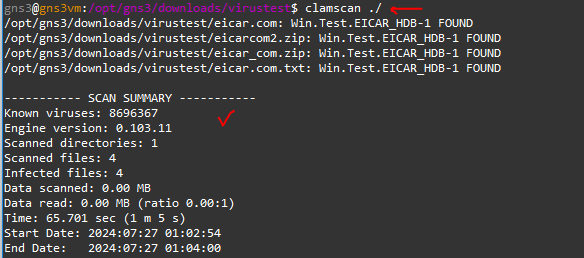
How to test your Linux Antivirus (eicar)
6:09 PM Dedy Yasriady
Antivirus for Linux (clamav)
5:57 PM Dedy Yasriady
Ansible Ubuntu 24.04 LTS
5:26 PM Dedy Yasriady
Download Raspberry Pi Toolchain - Cross Compiler
2:51 AM Dedy Yasriady
Develop, test, run your application on Linux desktop, and deploy on Rasberry Pi2 board, x86_64 and other Linux machine.....
Cross compiler application development for Raspberry Pi is now available for Linux. This ide/toolchain known to work and already tested on Ubuntu 14.04-LTS Trusty Tahr.
wget https://raw.githubusercontent.com/dveltool/toolchain/master/installer/dveltool_installer.sh
chmod 755 dveltool_installer.sh
./dveltool_installer.sh
For installation packages, please check on following url:
https://github.com/dveltool/toolchain
Toolchain is generated using awesome build system called buildroot, and make use of prominent eclipse ide.
Please make try this application, and would like to hear your feedback ....
wxRibbon, another sample wxWidgets/GTK2 application running on Raspbian Jessie:
How to Compile Linux Kernel with Current Configuration
7:03 PM Dedy Yasriady
This article is abount recompiling Ubuntu 14.04 kernel using current configuration. Customizing of the kernel is possible after you made copy of current config from /boot/config-`uname -r` to .config as well.
For linux distribution version other than Ubuntu 14.04 TrustyTahr might also applied with several adjustment.
Prepare workspace
$ mkdir -pv /opt/Ubuntu_x64/TrustyTahr/KERNEL
$ cd /opt/Ubuntu_x64/TrustyTahr/KERNEL
$ git clone git://kernel.ubuntu.com/ubuntu/ubuntu-trusty.git
Get Current Kernel
$ export MYKERNEL=linux-image-$(uname -r)
$ apt-get source $MYKERNEL
$ cd cd linux-lts-utopic-3.16.0
$ cp /boot/config-`uname -r` .config
Do customize whatever you want to modify on this kernel source ...
Then,
$ make
$ make modules_install
$ make install
Raspberry Pi GPIO Programming with C++
6:15 PM Dedy Yasriady
- WiringPi
- Direct Register Access by Hertaville
- Tutorial by VisualGDB
- My choice to use c++ library made by McCauley, on Raspberry-Projects.com, and Library homepage.
This article is not finished yet, ... please wait at the moment....
slimbian - Slim and Minimalist Raspbian
12:19 AM Dedy Yasriady
- 100% Official Raspbian compatible.
- Less than 500MB installed.
- Small memory footprint ~56MB.
- ~09 seconds boot up on Raspberry Pi 2.
- Linux 4.1.7-v7+ armv7l.
- SSH server enable.
Cross Compile WxWidgets/C++ Application for Raspberry Pi
1:52 AM Dedy Yasriady
How to Build wxWidgets / C++ for Raspberry Pi Model 2 (ARMv7 Architecture).
wxWidgets is an awesome C++/GUI library to work with. It can produce very nice desktop interface and has complete class library either for GUI on non GUI. Binary program yields by this library is also small and portable. Statically linking is possible to make the program running independently to any linux distribution.
Raspberry Pi is credit card sized computer, it has small form factor with capability similar to PC of PIII/900MHz with 1GB RAM. Thus, sufficient to running desktop application, as in his case, Raspbian Wheezy.
Here, you will find brief tutorial how to build wxWidgets for Raspbian to run on Raspberry Pi model 2 (ARMv7 processor).
Setup environment to used are:
- Build system on Ubuntu 14.04 LTS x64
- buildroot
- wxWidgets-3.0.2
- Target: RaspberryPi2 and Raspbian Wheezy
Build Toolchain for ARMv7
To build cross architecture Toolchain we can use awesome build system called buildroot (http://buildroot.uclibc.org/)$ cd ~
$ mkdir wxWidgets
$ cd ~/wxWidgets
$ git clone git://git.buildroot.net/buildroot
$ cd buildroot
$ make raspberrypi2_defconfig
$ make menuconfig
Adjust some requirement as follow:
Toolchain
C library (uClibc) --->
(X) glibc
Target packages > Graphic libraries and applications
[*] X.org X WIndow System --->
Target packages > Libraries > Graphics
[X] libgtk2
[Save]
$ make
Build wxWidgets for ARMv7
Once above toolchain baked and cooked well, then we can start to build and compile wxWidgets and it’s sample application.$ export PATH=~/wxWidgets/buildroot/output/host/usr/bin:$PATH
$ cd ~/wxWidgets
$ wget http://nchc.dl.sourceforge.net/project/wxwindows/3.0.2/wxWidgets-3.0.2.tar.bz2
$ tar -xzpvf wxWidgets-3.0.2.tar.bz2
$ cd wxWidgets-3.0.2
$ mkdir -p build_rpi2/wx3.0.2u_static
$ cd build_rpi2/wx3.0.2u_static
$ ../../configure --host=arm-linux --with-gtk --with-libpng=builtin --with-libjpeg=builtin --with-libtiff=builtin --with-regex=builtin --with-zlib=builtin --with-expat=builtin LDFLAGS="-static-libgcc -static-libstdc++"
$ make
Sit back and relax......
Build Sample Application
$ cd samples/minimal$ make
Copy sample/minimal/minimal to Pi's sdcard and from there try to run:
$ ./minimal
See the result ................
After adjusting some path as describe on buildroot manual, you can download ready used Raspberrypi-Toolchain on sourceforge.net. The toolchain already tested on Ubuntu 14.04 with wxWidgets-3.0.2 as target built. This toolchain can be used for compiling Plain C/C++ for Pi application.
Linux / Raspberry Pi / Raspbian / Ubuntu / wxWidgets
How to Configure Ubuntu Linux Look Like Windows 7/8
7:53 PM Dedy Yasriady
What You Need?
Here I will explain in brief tutorial how to make such configuration. What you need among some ingridients are:- Ready used Ubuntu Linux
- Cinnamon Desktop
- Windows 7/8 Theme
- Windows Icon
Get Installed Cinnamon Desktop
First, you need to install Cinnamon Desktop in your Linux Box with following command line:Terminal Commands:
$ sudo add-apt-repository ppa:lestcape/cinnamon
$ sudo apt-get update
$ sudo apt-get install cinnamon
Install Windows Theme
Terminal Commands:$ sudo add-apt-repository ppa:noobslab/themes
$ sudo apt-get update
$ sudo apt-get install win-themes
Install Windows Icons
Terminal Commands:
$ sudo add-apt-repository ppa:noobslab/icons
$ sudo apt-get update
$ sudo apt-get install win-icons
Apply The Installation